
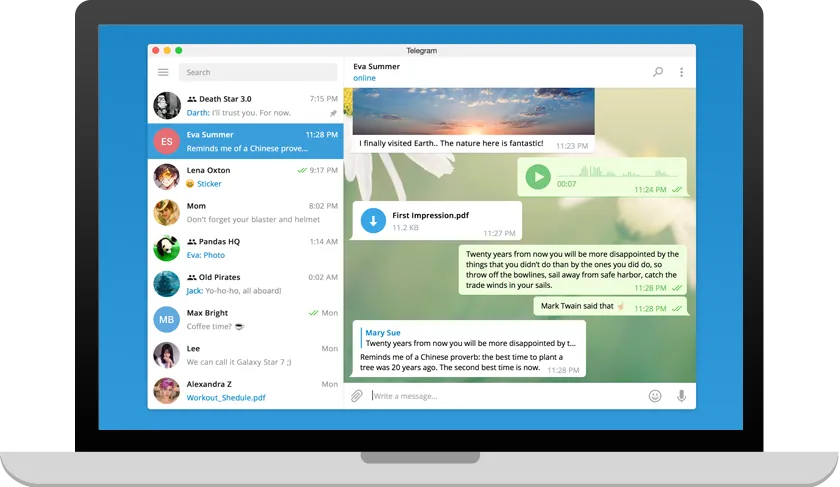
很多用户想用电脑版 Telegram,却不知道该从哪里下载官方正版,也不清楚自己的操作系统是否兼容。本文直接给出答案——Telegram 电脑版官方客户端全面支持 Windows、macOS、Linux 三大桌面平台,所有安装包均从官网获取,安全可靠。如果你正在寻找 Telegram中文版 的电脑端入口,这篇指南会带你一步步完成下载与安装。
Telegram电脑版支持哪些操作系统?
Telegram 官方为桌面用户提供了三个主流平台的客户端版本,覆盖了绝大多数个人电脑的使用场景。无论你使用的是 Windows PC、Mac 电脑还是 Linux 设备,都能找到对应的安装包。
- Windows:支持 Windows 7、Windows 8、Windows 10 和 Windows 11,提供 64 位和 32 位两种版本。
- macOS:支持 macOS 10.13(High Sierra)及以上版本,包括 Apple Silicon(M1/M2/M3)和 Intel 芯片机型。
- Linux:支持 Debian、Ubuntu、Fedora、Arch Linux 等主流发行版,提供 .deb、.rpm 及 AppImage 等多种安装格式。
Telegram 采用 MTProto 协议保障数据传输安全,所有平台版本均具备端到端加密能力,确保你的聊天内容不会被第三方截获。
Windows版下载与安装步骤
Windows 用户是 Telegram 电脑版最大的使用群体,安装过程非常简单,几分钟内即可完成。
系统要求
- 操作系统:Windows 7 SP1 及以上(建议 Windows 10/11)
- 处理器:1 GHz 或更快的 64 位/32 位处理器
- 内存:至少 2 GB RAM
- 硬盘空间:约 200 MB 可用空间
安装流程
- 访问 Telegram 官网下载页面,点击「Windows」版本按钮,获取
.exe安装包。 - 双击运行下载的安装文件,系统可能会弹出「Windows 已保护你的电脑」提示,点击「仍要运行」即可。
- 按照安装向导的提示,选择安装路径(默认即可),点击「下一步」完成安装。
- 安装完成后,桌面会出现 Telegram 图标,双击启动应用程序。
- 首次打开时,输入你的手机号,接收验证码并完成登录,即可开始使用。
macOS版下载与安装指南
macOS 版本的 Telegram 体验与 Windows 版基本一致,界面经过原生优化,与 Mac 系统深度融合。
系统要求
- 操作系统:macOS 10.13(High Sierra)或更高版本
- 支持 Intel 和 Apple Silicon 芯片
- 硬盘空间:约 150 MB
安装流程
- 从 Telegram 官网下载 macOS 版本的
.dmg磁盘映像文件。 - 双击打开
.dmg文件,在弹出窗口中看到 Telegram 图标和 Applications 文件夹。 - 将 Telegram 图标拖拽到 Applications 文件夹中,完成安装。
- 从 Launchpad 或 Applications 文件夹中启动 Telegram,使用手机号登录即可。
如果你使用的是 macOS 11 及以上版本,Telegram 还支持通过 Telegram中文版 的 Mac App Store 版本进行安装,更新更方便。
Linux版下载与安装说明
Linux 用户可以通过多种方式安装 Telegram 桌面版,最常用的是官方提供的 .deb/.rpm 包以及 AppImage 便携版。
系统要求
- 支持 Debian、Ubuntu、Fedora、Arch 等主流发行版
- 依赖 GTK 3.0 及以上图形库
- 约 200 MB 硬盘空间
安装方式
- Debian/Ubuntu 用户:下载
.deb包,使用sudo dpkg -i telegram*.deb安装,或通过软件中心双击安装。 - Fedora/RHEL 用户:下载
.rpm包,使用sudo rpm -ivh telegram*.rpm安装。 - Arch Linux 用户:可通过 AUR 安装
telegram-desktop包,或使用yay -S telegram-desktop。 - 通用方式:下载 AppImage 文件,赋予执行权限后直接运行,无需安装,即点即用。
电脑版核心功能与优势
Telegram 电脑版不仅是一个聊天工具,更是一个高效的生产力平台。以下是它的几项核心优势:
- 云端同步:所有聊天记录、文件、媒体均保存在云端,电脑端与手机端实时同步,切换设备无需迁移数据。
- 端到端加密:采用 MTProto 协议,支持端到端加密的「私密聊天」模式,确保只有通信双方可以阅读内容。
- 大文件传输:单文件大小上限为 2GB,适合发送高清视频、设计稿、工程文件等大型资料。
- 超大群组与频道:支持创建最多 200,000 人的超级群组和无限订阅者的频道,适合团队协作或内容分发。
- 多账户管理:电脑版支持同时登录多个账号,一键切换,方便区分工作和生活。
例如,设计师可以将 1.5GB 的 PSD 源文件通过 Telegram 直接发送给客户,无需压缩;团队管理者可以创建 200,000 人的超级群组,统一发布公司公告。这些功能让 Telegram 电脑版成为许多专业人士的首选通讯工具。
下载与安装常见问题
Q:Telegram 电脑版是免费的吗?
是的,Telegram 所有版本均完全免费,无广告,无内购,无隐藏收费。
Q:电脑版登录需要手机吗?
首次登录需要使用手机号接收验证码,之后可以在电脑端独立使用,手机不在身边也能收发消息。
Q:Windows 版提示「无法验证发布者」怎么办?
这是 Windows 对未签名应用的常见安全提示,从 Telegram 官网下载的安装包是安全的,点击「仍要运行」即可继续安装。
Q:Linux 版安装后无法启动?
请检查是否缺少依赖库(如 libgtk-3-0),使用包管理器补全依赖后重试。AppImage 版本通常无此问题。
安全使用建议
为了确保你的账号和信息安全,在使用 Telegram 电脑版时请注意以下几点:
- 从官方渠道下载:始终通过 Telegram 官网或本站提供的导航链接获取安装包,避免使用第三方下载站,防止被植入恶意代码。
- 开启两步验证:在设置中启用两步验证(2FA),为账号增加一层密码保护,防止手机号被盗后账号被非法登录。
- 定期更新版本:新版本会修复已知漏洞并优化性能,建议开启自动更新或定期检查更新。
- 使用私密聊天:对于敏感对话,启用端到端加密的「私密聊天」模式,并设置消息自毁时间,进一步保障隐私。
如果你还没有下载 纸飞机中文版 的电脑端,现在就可以通过官方渠道获取,体验安全、高效、跨平台的桌面通讯服务。